Application AGE
C'est OFFICIEL ! La Web-App AGE est enfin là !
Menu de l'Arsenal, Calendrier des Evènements, Tips pour ton bien-être et ton étude,... Toutes ces infos se retrouvent sur ton app AGE, en quelques clics !
Installation de l’application sur iPhone (via Safari)
Étape 1 – Accéder à l’application
Rendez-vous sur le lien application.age-namur.be avec votre iPhone.
L’application s’ouvre alors dans le navigateur Safari.
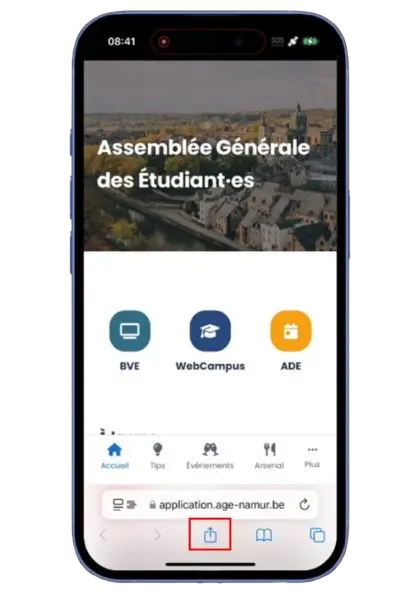
Étape 2 – Ouvrir le menu de partage
Une fois sur la page d’accueil de l’application, appuyez sur l’icône de partage située en bas de l’écran (le carré avec une flèche vers le haut).
Ce bouton se trouve au centre de la barre inférieure de Safari.
(Bouton : « Partager » / “Share”)
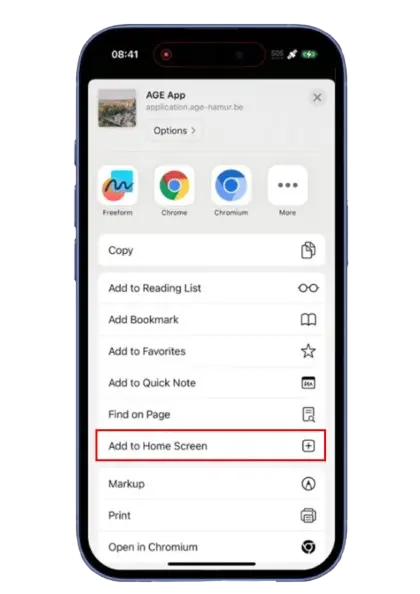
Étape 3 – Ajouter à l’écran d’accueil
Un menu apparaît depuis le bas de l’écran.
Faites défiler vers le bas et sélectionnez « Ajouter à l’écran d’accueil » (ou “Add to Home Screen”).
Cela permettra de créer un raccourci de l’application sur l’écran d’accueil de votre iPhone.
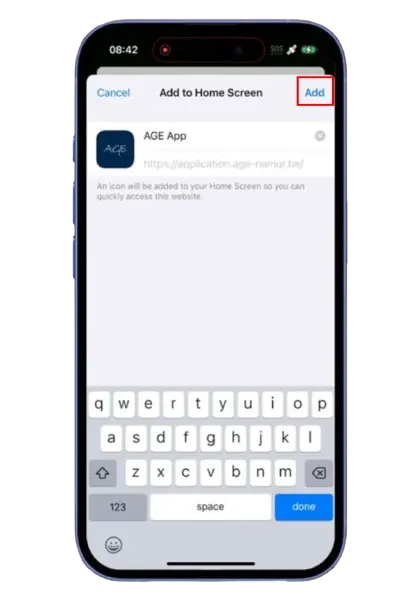
Étape 4 – Choisir le nom de l’application
Une fenêtre s’ouvre : vous pouvez modifier le nom de l’icône si vous le souhaitez (par défaut : “AGE Namur”).
Appuyez ensuite sur le bouton « Ajouter » (ou “Add”) en haut à droite de l’écran.
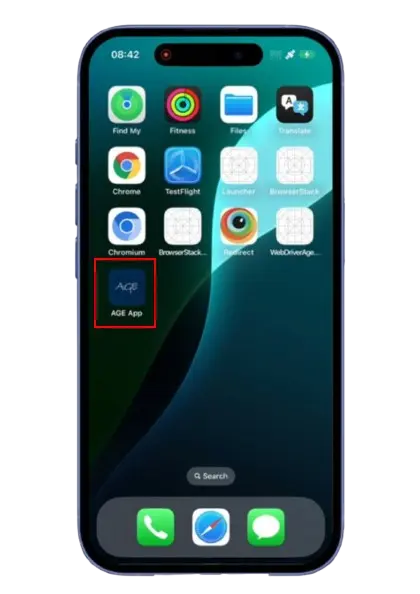
Étape 5 – Application installée
L’icône de l’application apparaît désormais sur l’écran d’accueil de votre iPhone.
Vous pouvez désormais ouvrir AGE Namur directement comme une application classique, sans passer par Safari.
Illustrations pour installer l'application AGE sur Safari
Installation de l’application sur Android (via Google Chrome)
Étape 1 – Accéder à l’application
Rendez-vous sur le lien application.age-namur.be avec votre téléphone Android.
L’application s’ouvre dans le navigateur Google Chrome.
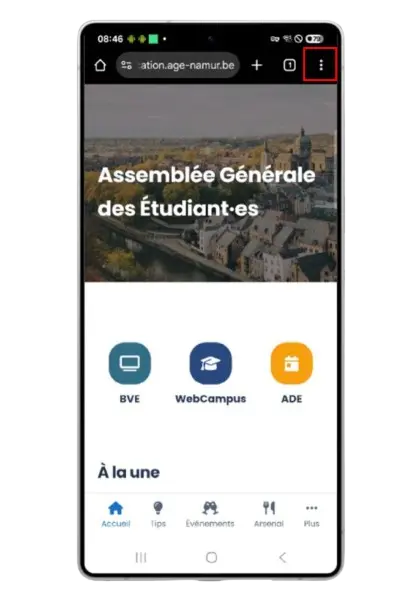
Étape 2 – Ouvrir le menu du navigateur
Une fois sur la page d’accueil de l’application, appuyez sur les trois points verticaux situés en haut à droite de l’écran.
Cela ouvrira le menu des options de Chrome.
(Bouton : « Plus » / “More options”)
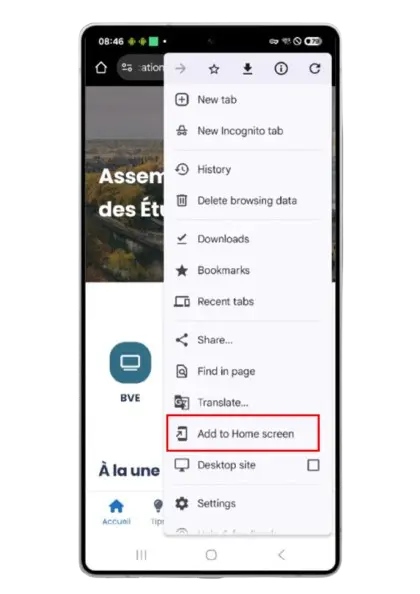
Étape 3 – Ajouter à l’écran d’accueil
Dans la liste déroulante, sélectionnez « Ajouter à l’écran d’accueil » (ou “Add to Home screen”).
Cette option permet de créer un raccourci vers l’application directement sur l’écran d’accueil de votre téléphone.
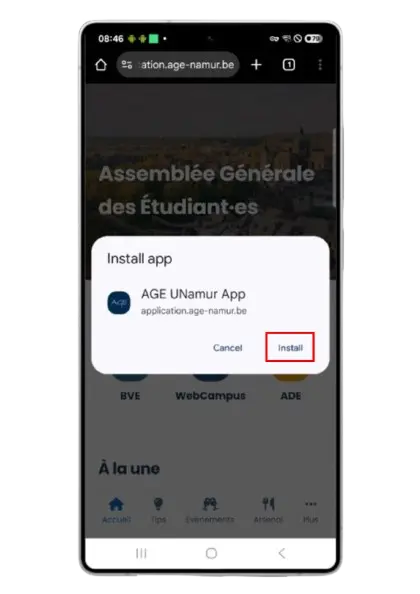
Étape 4 – Confirmer l’installation
Une fenêtre contextuelle s’affiche.
Appuyez sur « Installer » (ou “Install”) pour ajouter l’application à l’écran d’accueil.
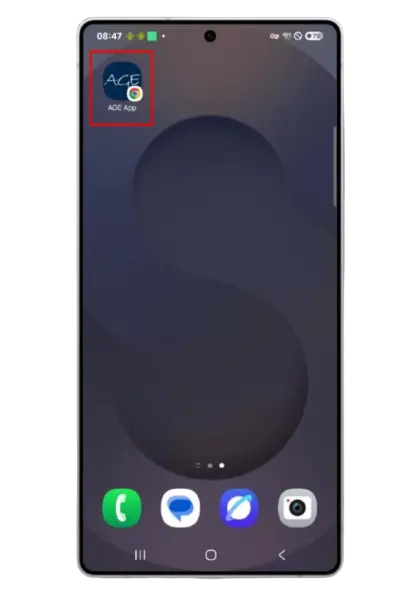
Étape 5 – Application installée
L’icône de l’application apparaît maintenant sur l’écran d’accueil de votre appareil Android.
Vous pouvez ouvrir AGE Namur directement depuis cet emplacement, comme une application classique.
Illustrations pour installer l'application AGE sur Chrome